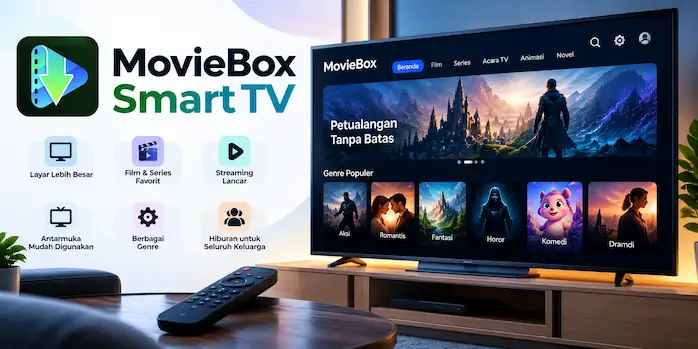
MovieBox Smart TV menjadi topik menarik bagi pengguna yang ingin menikmati film dan acara favorit melalui layar televisi yang lebih besar. Smart TV menawarkan pengalaman menonton yang berbeda dari ponsel atau laptop karena layarnya lebih luas dan pengguna dapat duduk dengan nyaman dari sofa. Namun, pengalaman tersebut bergantung pada kompatibilitas perangkat, dukungan aplikasi, dan koneksi internet.
Sebelum mencoba MovieBox di televisi, periksa sistem operasi TV dan pilihan akses yang tersedia. Setiap produsen memiliki fitur dan dukungan aplikasi yang berbeda. Karena itu, jangan menganggap semua Smart TV mendukung aplikasi atau layanan streaming yang sama.
Anda juga dapat membaca panduan MovieBox untuk Android jika ingin membandingkan pengalaman menonton melalui ponsel.
Apakah MovieBox Bisa Berjalan di Smart TV?
Kemampuan Smart TV untuk menjalankan MovieBox bergantung pada dukungan aplikasi, sistem operasi, dan metode akses yang tersedia. Sebagian televisi memiliki toko aplikasi sendiri, sedangkan model lain menawarkan dukungan browser atau fitur koneksi layar dari perangkat eksternal.
Sebelum memilih metode akses, perhatikan beberapa hal berikut:
Jangan langsung mengunduh aplikasi dari situs yang tidak dikenal jika TV tidak menampilkan MovieBox di toko aplikasinya. Sebaliknya, periksa informasi kompatibilitas melalui sumber layanan yang tepercaya sebelum mencoba metode lain.
Cara Memeriksa Kompatibilitas MovieBox dengan Smart TV
Anda dapat memulai dengan memeriksa kemampuan TV sebelum mencoba memasang atau membuka layanan streaming. Langkah ini membantu Anda menghindari aplikasi yang tidak cocok dengan sistem perangkat.
1. Periksa Sistem Operasi TV
Buka menu pengaturan, lalu cari bagian informasi perangkat atau tentang TV. Nama menu dapat berbeda menurut merek dan model televisi.
Catat nama sistem operasi serta nomor versi perangkat lunak. Informasi tersebut membantu Anda menentukan apakah suatu aplikasi mendukung perangkat Anda.
2. Periksa Toko Aplikasi Bawaan
Buka toko aplikasi resmi pada Smart TV dan cari MovieBox. Jika hasil pencarian tidak menampilkan aplikasi yang sesuai, jangan menganggap TV mengalami kerusakan. Layanan tersebut mungkin tidak menyediakan aplikasi untuk sistem operasi atau wilayah Anda.
Gunakan informasi dari pengembang atau penyedia layanan untuk memeriksa ketersediaan aplikasi dan persyaratan perangkat.
3. Periksa Dukungan Browser
Beberapa Smart TV memiliki browser bawaan yang memungkinkan pengguna mengakses situs web. Namun, browser TV tidak selalu mendukung setiap fitur situs atau pemutar video.
Jika penyedia layanan menawarkan akses melalui browser, periksa persyaratan browser dan kompatibilitas pemutaran sebelum mencoba streaming.
4. Periksa Koneksi Internet
Buka situs atau aplikasi lain yang membutuhkan internet. Jika semuanya mengalami masalah, periksa router, jaringan Wi-Fi, atau koneksi kabel Ethernet.
Jika aplikasi lain berjalan normal tetapi MovieBox mengalami gangguan, periksa kompatibilitas layanan dan kemungkinan masalah pada layanan itu sendiri.
Cara Mengakses MovieBox di Smart TV
Metode akses yang sesuai bergantung pada dukungan resmi dari layanan dan kemampuan televisi Anda. Berikut beberapa pilihan yang dapat Anda pertimbangkan.
Menggunakan Aplikasi yang Kompatibel
Jika penyedia MovieBox menawarkan aplikasi resmi untuk sistem operasi TV Anda, ikuti petunjuk pemasangan dari penyedia tersebut atau toko aplikasi resmi.
Sebelum memasang aplikasi, periksa nama pengembang, persyaratan sistem, dan izin yang diminta. Langkah ini membantu Anda membedakan aplikasi yang sesuai dari aplikasi lain dengan nama serupa.
Setelah pemasangan, ikuti petunjuk layanan untuk membuka aplikasi dan mengakses kontennya. Jangan memasukkan informasi akun pada aplikasi yang asal-usulnya tidak jelas.
Menggunakan Browser Smart TV
Jika MovieBox menyediakan akses melalui situs web yang kompatibel dengan browser TV, Anda dapat memeriksa pilihan tersebut tanpa memasang aplikasi tambahan.
Buka browser bawaan TV, lalu akses alamat resmi yang tercantum pada sumber layanan tepercaya. Jika situs tidak dapat dimuat atau pemutar video tidak berjalan, periksa dukungan browser dan persyaratan layanan.
Hindari situs tiruan yang meminta kata sandi, pembayaran, atau unduhan mencurigakan sebelum memberikan akses.
Menghubungkan Perangkat Eksternal
Anda juga dapat mempertimbangkan perangkat streaming eksternal atau komputer yang mendukung layanan terkait. Pilihan ini bergantung pada kompatibilitas perangkat, aplikasi, dan ketentuan penyedia layanan.
Sebelum membeli perangkat tambahan, periksa sistem operasi, dukungan aplikasi, dan fitur koneksinya. Dengan begitu, Anda dapat memilih perangkat yang benar-benar sesuai dengan kebutuhan.
Jika Anda lebih sering menonton melalui komputer, baca panduan MovieBox untuk PC untuk memahami pilihan akses melalui perangkat tersebut.
Tips Mendapatkan Pengalaman Streaming yang Lebih Baik
Kualitas streaming tidak hanya bergantung pada aplikasi. Kinerja TV, kekuatan jaringan, dan kemampuan pemutar video juga memengaruhi pengalaman menonton.
Gunakan Koneksi Internet yang Stabil
Letakkan router di lokasi yang memberikan jangkauan Wi-Fi baik ke televisi. Jika memungkinkan, pertimbangkan koneksi Ethernet untuk mengurangi gangguan jaringan nirkabel.
Selain itu, hentikan unduhan besar atau aktivitas jaringan lain saat streaming mengalami buffering. Cara ini dapat membantu menyediakan lebih banyak bandwidth bagi TV.
Pilih Kualitas Video yang Sesuai
Jika layanan menyediakan pilihan kualitas video, sesuaikan resolusi dengan kemampuan TV dan kecepatan internet. Resolusi tinggi membutuhkan bandwidth lebih besar, sehingga koneksi yang tidak stabil dapat menyebabkan pemutaran terhenti.
Mulailah dengan kualitas yang berjalan lancar. Setelah itu, tingkatkan resolusi jika jaringan mampu mempertahankan pemutaran tanpa gangguan.
Periksa Ruang Penyimpanan dan Memori
Sebagian Smart TV memiliki kapasitas penyimpanan dan memori yang terbatas. Terlalu banyak aplikasi yang berjalan dapat memengaruhi kinerja perangkat.
Tutup aplikasi yang tidak digunakan dan hapus aplikasi yang memang tidak lagi Anda perlukan. Namun, jangan menghapus komponen sistem yang tidak Anda kenali.
Perbarui Perangkat Lunak TV
Periksa menu pembaruan pada pengaturan TV dan ikuti petunjuk produsen. Pembaruan dapat memperbaiki masalah kompatibilitas atau kinerja, meskipun hasilnya bergantung pada perangkat dan jenis masalah.
Gunakan saluran pembaruan resmi agar Anda tidak perlu mengambil risiko dengan berkas sistem dari sumber yang tidak dikenal.
Mengatasi Masalah MovieBox di Smart TV
Jika MovieBox tidak berjalan sesuai harapan, periksa penyebabnya satu per satu. Langkah sederhana sering membantu Anda membedakan masalah jaringan, perangkat, dan kompatibilitas layanan.
MovieBox Tidak Bisa Dibuka
Periksa apakah TV dapat menjalankan aplikasi lain dengan normal. Jika aplikasi lain juga bermasalah, periksa koneksi internet dan kondisi perangkat.
Jika hanya MovieBox yang mengalami masalah, periksa status layanan, kompatibilitas aplikasi, dan informasi pembaruan dari penyedia tepercaya. Hindari memasang aplikasi pengganti dari situs yang tidak jelas hanya untuk mencoba mengatasi masalah.
Video Terus Mengalami Buffering
Periksa kekuatan sinyal Wi-Fi dan coba jalankan aplikasi lain yang menggunakan internet. Jika jaringan lambat, dekatkan router ke TV atau gunakan koneksi kabel jika perangkat mendukungnya.
Anda juga dapat menurunkan kualitas video jika layanan menyediakan pengaturan tersebut. Jika masalah tetap muncul, hubungi penyedia internet atau periksa kemungkinan gangguan layanan.
Layar Menampilkan Pesan Kesalahan
Baca pesan kesalahan dengan saksama dan catat kode yang muncul. Informasi tersebut dapat membantu Anda menemukan petunjuk pemecahan masalah yang sesuai.
Periksa juga tanggal, waktu, dan pengaturan jaringan TV. Jika pesan kesalahan berkaitan dengan akun atau akses, ikuti petunjuk resmi penyedia layanan daripada mencoba aplikasi atau situs yang tidak dikenal.
Aplikasi Berhenti atau Keluar Sendiri
Tutup aplikasi, lalu buka kembali. Jika masalah berulang, mulai ulang TV dan periksa pembaruan perangkat lunak.
Anda juga dapat memeriksa ruang penyimpanan yang tersedia. Jika aplikasi tetap bermasalah, cari panduan dukungan dari penyedia layanan atau produsen TV sebelum menghapus dan memasang ulang aplikasi.
TV Tidak Menemukan MovieBox di Toko Aplikasi
Tidak semua layanan menyediakan aplikasi untuk setiap merek, model, atau wilayah. Karena itu, hasil pencarian yang kosong tidak selalu menunjukkan masalah pada TV.
Periksa daftar perangkat yang didukung melalui sumber layanan. Jika TV tidak kompatibel, pertimbangkan metode akses resmi lain atau layanan streaming yang memang mendukung perangkat Anda.
Apakah Aman Menggunakan MovieBox di Smart TV?
Keamanan menjadi pertimbangan penting saat Anda memasang aplikasi atau mengakses layanan streaming. Nama aplikasi saja tidak cukup untuk memastikan keaslian, keamanan, atau status distribusinya.
Periksa sumber aplikasi dan identitas pengembang sebelum memasang apa pun. Selain itu, tinjau izin aplikasi dan hindari memberikan akses yang tidak relevan dengan fungsi layanan.
Jangan memasukkan informasi akun atau pembayaran pada situs yang tidak dapat Anda verifikasi. Jika sebuah situs menawarkan aplikasi yang telah dimodifikasi, meminta Anda menonaktifkan perlindungan keamanan, atau meminta izin yang tidak masuk akal, hentikan proses tersebut.
Anda juga perlu mempertimbangkan hak distribusi konten. Pilih layanan yang memiliki izin sesuai untuk menyediakan film dan acara yang mereka tawarkan. Jika Anda ingin membandingkan pilihan lain, kunjungi halaman alternatif MovieBox.
MovieBox Smart TV vs Menonton melalui Android dan PC
Setiap perangkat menawarkan kelebihan yang berbeda. Pilihan terbaik bergantung pada cara Anda menonton, dukungan layanan, dan perangkat yang sudah tersedia.
Smart TV: Layar besar cocok untuk menonton bersama keluarga atau teman. Namun, dukungan aplikasi dan browser bergantung pada sistem operasi TV.
Android: Ponsel Android menawarkan fleksibilitas dan kemudahan penggunaan saat bepergian. Meski begitu, ukuran layar biasanya lebih kecil daripada televisi.
PC: Komputer memberikan layar yang lebih besar daripada ponsel serta pilihan kontrol melalui keyboard dan mouse. Dukungan akses tetap bergantung pada layanan dan browser yang kompatibel. Pelajari lebih lanjut melalui panduan MovieBox untuk PC.
Anda juga dapat membaca panduan MovieBox Pro untuk mempelajari informasi tentang nama layanan tersebut, fitur yang diklaim, dan kompatibilitasnya. Periksa sumber tepercaya sebelum menyimpulkan bahwa MovieBox dan MovieBox Pro menawarkan fitur atau dukungan perangkat yang sama.
Pertanyaan Umum tentang MovieBox Smart TV
Apakah MovieBox tersedia untuk semua Smart TV?
Tidak selalu. Ketersediaan bergantung pada dukungan layanan, sistem operasi, model TV, dan wilayah. Periksa informasi kompatibilitas dari penyedia layanan sebelum mencoba memasang aplikasi.
Bagaimana cara mengetahui apakah TV saya mendukung MovieBox?
Periksa sistem operasi dan versi perangkat lunak melalui menu pengaturan. Setelah itu, cari aplikasi di toko resmi TV atau periksa persyaratan browser jika penyedia layanan menawarkan akses melalui situs web.
Mengapa MovieBox tidak muncul di toko aplikasi TV?
Penyedia layanan mungkin tidak menawarkan aplikasi untuk sistem operasi, model TV, atau wilayah Anda. Periksa informasi dukungan resmi sebelum mencoba metode akses lain.
Apakah saya harus memasang aplikasi untuk menonton MovieBox di Smart TV?
Tidak selalu. Metode akses bergantung pada pilihan yang disediakan layanan. Jika penyedia mendukung akses melalui browser TV, Anda mungkin tidak memerlukan aplikasi terpisah. Namun, kompatibilitas browser tetap menjadi faktor penting.
Mengapa MovieBox mengalami buffering di Smart TV?
Koneksi internet yang lambat atau tidak stabil dapat menyebabkan buffering. Kemampuan TV, kualitas video, dan kondisi layanan juga dapat memengaruhi pemutaran. Periksa jaringan dan coba kualitas video yang lebih rendah jika layanan menyediakan pilihan tersebut.
Apakah saya boleh memasang APK MovieBox di Smart TV?
Jangan menganggap setiap Smart TV mendukung berkas APK. Dukungan pemasangan bergantung pada sistem operasi dan kebijakan perangkat. Periksa petunjuk produsen serta sumber aplikasi yang tepercaya sebelum memasang berkas apa pun.
Kesimpulan
MovieBox Smart TV membantu Anda memahami berbagai faktor yang memengaruhi pengalaman streaming melalui televisi. Periksa kompatibilitas perangkat, dukungan aplikasi, koneksi internet, dan sumber distribusi sebelum mencoba metode akses tertentu.
Jika MovieBox tidak berjalan dengan baik, periksa jaringan dan pengaturan TV terlebih dahulu. Selanjutnya, cari informasi dukungan dari sumber tepercaya dan hindari aplikasi yang tidak jelas asal-usulnya.